

Comment régler l'alarme pour qu'elle émette un son personnalisé sur un réveil LED ?
Jan 02, 2026
Salut! En tant que fournisseur de réveils LED, j'ai reçu des tonnes de questions sur la configuration de sons d'alarme personnalisés sur ces appareils astucieux. C'est une fonctionnalité plutôt intéressante qui peut rendre le réveil beaucoup plus amusant. J’ai donc pensé créer ce blog pour vous guider étape par étape tout au long du processus.
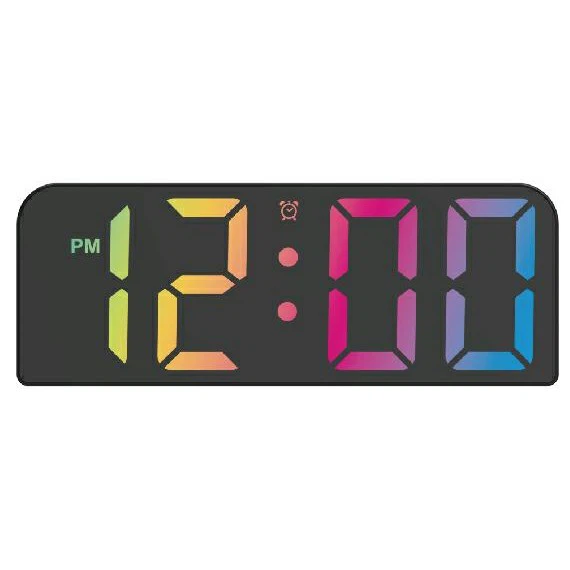
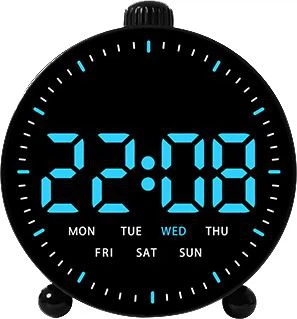
Tout d’abord, parlons des raisons pour lesquelles vous souhaiterez peut-être définir un son personnalisé pour votre alarme. Peut-être que vous en avez assez de ce bip par défaut ennuyeux qui vous sort d'un sommeil profond. Ou peut-être souhaitez-vous vous réveiller au son apaisant du chant des oiseaux ou de votre chanson préférée. Quelle que soit la raison, définir une alarme sonore personnalisée peut ajouter une touche personnelle à votre routine matinale.
Maintenant, entrons dans le vif du sujet sur la façon de procéder. Le processus peut varier un peu selon le modèle de votre réveil LED, mais je vais aborder les étapes générales qui devraient fonctionner pour la plupart des appareils.
Étape 1 : Vérifiez la compatibilité de votre horloge
Tous les réveils LED ne prennent pas en charge les sons d'alarme personnalisés. Avant de vous donner la peine d’essayer d’en configurer une, assurez-vous que votre horloge dispose de cette fonctionnalité. Vous pouvez généralement trouver ces informations dans le manuel d’utilisation fourni avec votre horloge. Si vous n'avez pas le manuel à portée de main, vous pouvez souvent le trouver en ligne en recherchant le numéro de modèle de votre horloge.
Étape 2 : préparez votre son personnalisé
Une fois que vous avez confirmé que votre horloge prend en charge les sons d'alarme personnalisés, il est temps de préparer le son que vous souhaitez utiliser. Vous pouvez utiliser une variété de formats audio, tels que MP3, WAV ou AAC. Si vous souhaitez utiliser une chanson ou un extrait audio d'une vidéo, vous devrez extraire l'audio et le convertir dans un format compatible. Il existe de nombreux outils en ligne gratuits qui peuvent vous aider, tels que Online-Convert.com ou FreeConvert.com.
Étape 3 : Transférez le son sur votre horloge
Maintenant que votre son personnalisé est prêt, il est temps de le transférer sur votre horloge. La plupart des réveils LED disposent d'un port USB intégré ou d'un emplacement pour carte microSD que vous pouvez utiliser pour transférer des fichiers. Voici comment procéder :
- Connectez votre horloge à votre ordinateur à l'aide d'un câble USB ou insérez une carte microSD dans le lecteur de carte de votre ordinateur.
- Ouvrez l'explorateur de fichiers sur votre ordinateur et localisez le fichier audio personnalisé que vous souhaitez transférer.
- Copiez le fichier dans le dossier approprié sur votre horloge ou votre carte microSD. Le nom du dossier peut varier en fonction de votre horloge, mais il s'agit généralement de quelque chose comme « Sons d'alarme » ou « Sons personnalisés ».
- Éjectez votre horloge ou votre carte microSD de votre ordinateur une fois le transfert terminé.
Étape 4 : définissez le son personnalisé comme alarme
Une fois que vous avez transféré le son personnalisé sur votre horloge, il est temps de le définir comme alarme. Voici comment procéder :
- Appuyez sur le bouton « Alarme » de votre horloge pour accéder au menu des paramètres d'alarme.
- Utilisez les boutons fléchés de votre horloge pour sélectionner l'alarme pour laquelle vous souhaitez définir le son personnalisé.
- Appuyez sur le bouton « Son » de votre horloge pour accéder au menu des paramètres du son.
- Utilisez les boutons fléchés de votre horloge pour faire défiler les sons disponibles jusqu'à ce que vous trouviez le son personnalisé que vous avez transféré.
- Appuyez sur le bouton « Sélectionner » de votre horloge pour définir le son personnalisé comme alarme.
- Appuyez à nouveau sur le bouton « Alarme » de votre horloge pour quitter le menu des paramètres d'alarme.
Étape 5 : Testez votre alarme
Maintenant que vous avez défini votre son personnalisé comme alarme, il est temps de le tester pour vous assurer qu'il fonctionne. Réglez votre alarme dans quelques minutes et attendez qu'elle sonne. Si le son personnalisé est joué, alors vous êtes prêt ! Sinon, vérifiez que vous avez correctement transféré le fichier et que vous avez sélectionné le bon son dans le menu des paramètres d'alarme.
Et c'est tout ! Vous avez réussi à définir un son personnalisé pour votre réveil LED. Vous pouvez désormais vous réveiller chaque matin avec votre chanson ou votre son préféré.
Si vous êtes à la recherche d'un nouveau réveil LED, n'oubliez pas de consulter notreHorloge LED pour chambre à coucher,Réveil LED, etRéveil numérique LEDchoix. Nous proposons une large gamme de modèles avec différentes fonctionnalités et styles pour répondre à vos besoins et préférences.
Si vous avez des questions ou avez besoin d'aide supplémentaire pour définir un son personnalisé sur votre réveil LED, n'hésitez pas à nous contacter. Nous sommes là pour vous aider à tirer le meilleur parti de votre horloge et veiller à ce que vous viviez une excellente expérience de réveil chaque jour. Que vous soyez un détaillant cherchant à s'approvisionner en nos réveils LED de haute qualité ou un acheteur individuel, nous sommes ouverts aux affaires et désireux de discuter de vos besoins. Contactez-nous et commençons une conversation sur la façon dont nous pouvons travailler ensemble.
Références
- Connaissances générales sur les réveils LED et la gestion des fichiers audio.
- Expérience en tant que fournisseur de réveils LED.